Vos fichiers, simplement
Photos, vidéos, musique et documents. Importez des fichiers ou un dossier ; retrouvez Google Drive et Dropbox avec le sélecteur Android si leurs applications sont installées.
PRISMACAST · VOTRE CONTENU CHANGE D’ÉCRAN
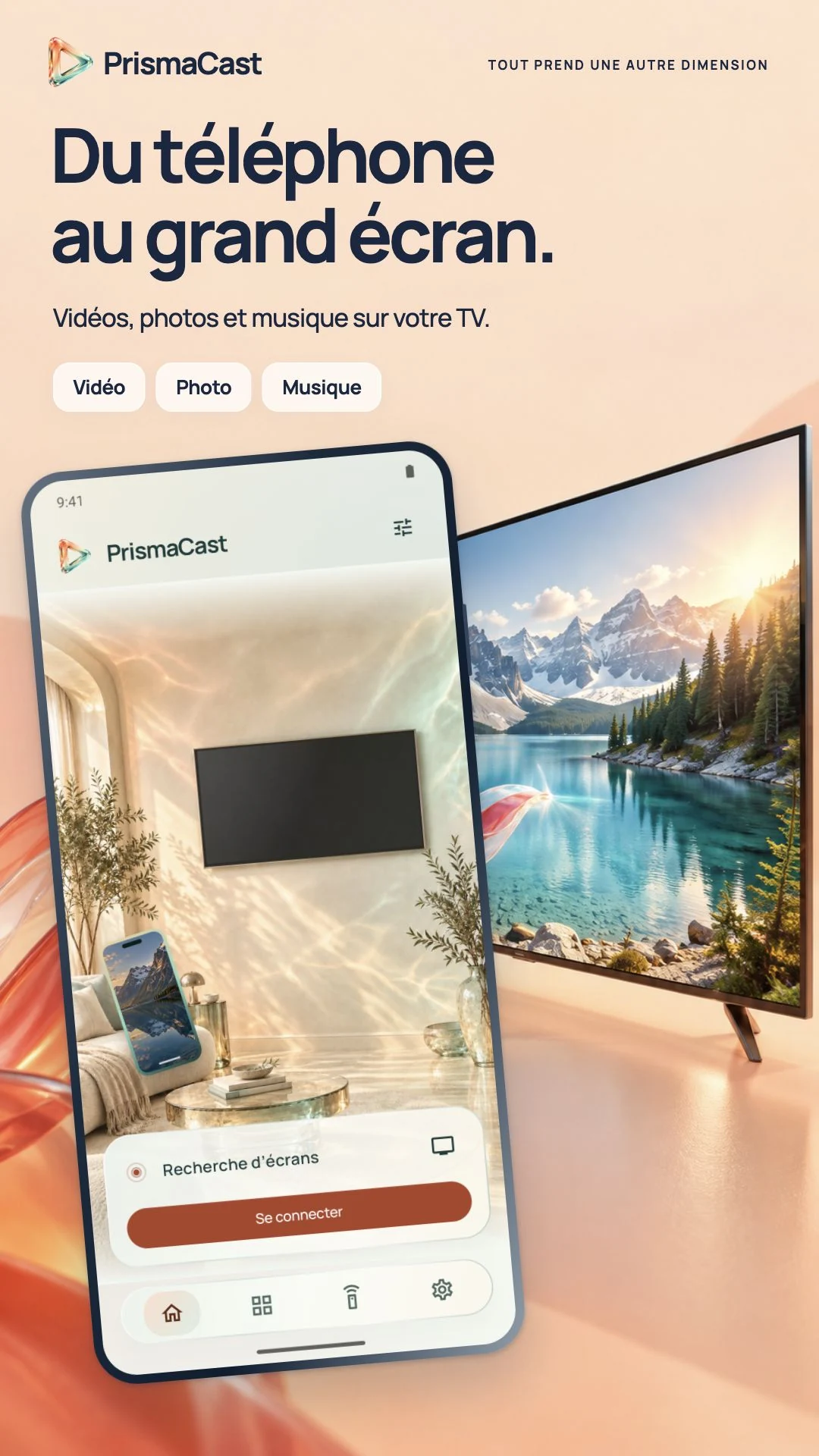
Retrouvez vos vidéos, vos photos et votre musique sur la TV. Dessinez, explorez vos chaînes et contrôlez la lecture depuis une interface pensée pour le téléphone.
PrismaCast est en préparation. L’application téléphone n’est pas encore publiée sur Google Play. Le récepteur TV est disponible pour les essais avec l’application Android.
PRISMACAST
Photos, vidéos, musique et documents. Importez des fichiers ou un dossier ; retrouvez Google Drive et Dropbox avec le sélecteur Android si leurs applications sont installées.
Ouvrez une plateforme comme YouTube ou Twitch et diffusez son contenu vidéo compatible. Les raccourcis Plateformes et Musique partagent le média ; le partage du navigateur reste un parcours séparé.
Ajoutez vos propres listes M3U. Parcourez les groupes, cherchez une chaîne et retrouvez vos favoris dans un espace IPTV distinct de vos fichiers personnels. Aucune chaîne n’est fournie.
Dessinez, ajoutez des notes et une image de fond, puis affichez le tableau sur le grand écran. Couleurs et zoom vous laissent de l’espace pour vos idées.
Navigation, volume et commandes disponibles selon la TV. L’appairage et les fonctions dépendent du modèle et de son logiciel ; la connexion se fait sur votre réseau local.
Créez votre bibliothèque de jeux Android et lancez une session sur TV. Le récepteur PrismaCast TV offre le transport direct des jeux et du tableau ; la fluidité dépend du téléphone, du jeu et du Wi-Fi.
Sources réseau, liens vidéo, file d’attente et partage d’écran disposent de leur propre parcours. Vous choisissez le contenu et l’écran avant de lancer la session.
Google Cast, AirPlay sur les récepteurs Apple compatibles, DLNA et récepteur PrismaCast TV proposent des chemins différents. Les formats, commandes et contenus protégés varient selon l’appareil. Une source protégée ne devient pas diffusable simplement parce qu’elle s’ouvre dans un navigateur.
Visuels de présentation de PrismaCast. L’interface évolue pendant le développement.


Les récepteurs intégrés comme Google Cast ou AirPlay peuvent être utilisés sans installer PrismaCast TV. Le récepteur PrismaCast TV est une option supplémentaire sur Android TV, Google TV et Fire TV, notamment pour le tableau et les jeux.
Oui. Utilisez le même réseau local et autorisez les accès demandés pour découvrir votre écran. Un réseau invité qui isole ses appareils peut empêcher la connexion.
Non. Vous ajoutez vos fichiers, vos listes et les sources auxquelles vous avez accès. Les services vidéo conservent leurs propres conditions et restrictions.
Cet APK est destiné aux appareils Android TV, Google TV et Fire TV. Sur Mac ou Apple TV, utilisez un récepteur AirPlay compatible. L’APK Android ne s’installe pas sur les produits Apple.
Le code de PrismaCast n’est pas publié. Le récepteur officiel est téléchargeable ici ; sa disponibilité ne signifie pas que son code source est ouvert.
Android TV · Google TV · Fire TV